Página OS
OS

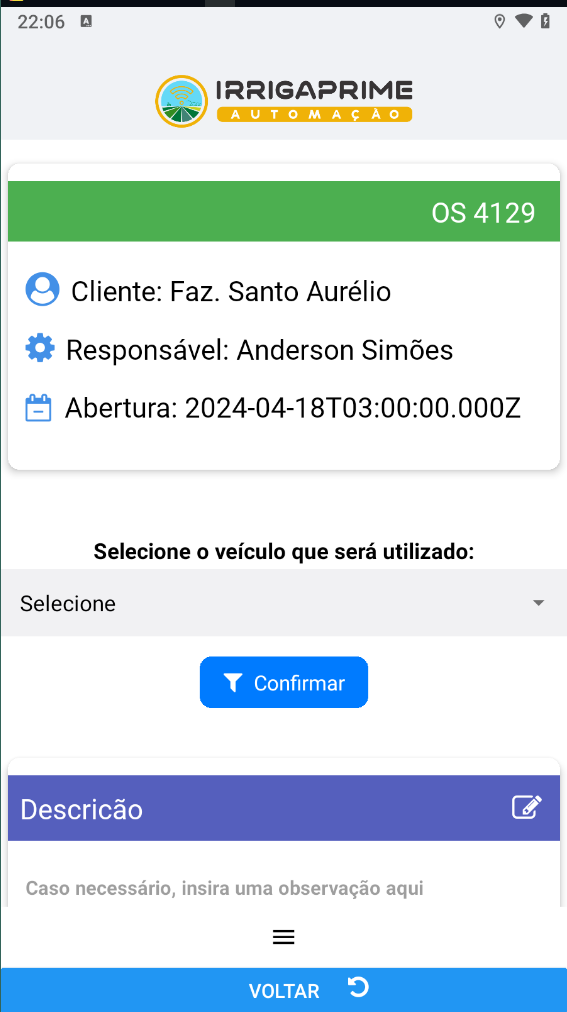
Após baixar e selecionar uma OS baixada, é possível abrir a OS detalhadamente, aqui serão listadas todas as informações referentes a essa OS, como por exemplo:
Número da OS.
Cliente.
Responsável.
Data de abertura da OS.
Descrição.
Laudo técnico.
Imagens atribuídas a essa OS.
Checklists respondidos.
Áudios.
Vídeos.
Assinaturas.
Textos.
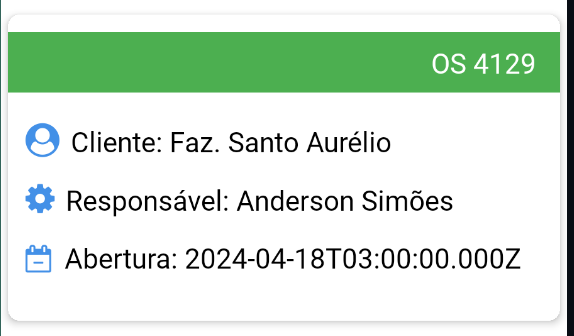
Card inicial

Nesse card é possível visualizar o número da OS, cliente, responsável e data de abertura da OS
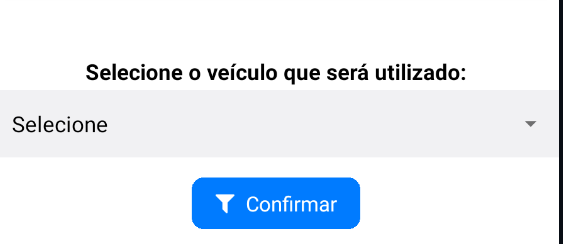
Atribuição de veículo

Nessa tela é possível atribuir um veículo que será utilizado na OS, selecionando o veículo e clicando em confirmar.
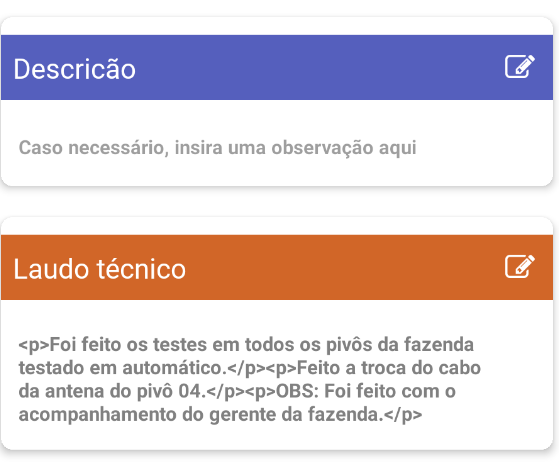
Descrição e Laudo Técnico

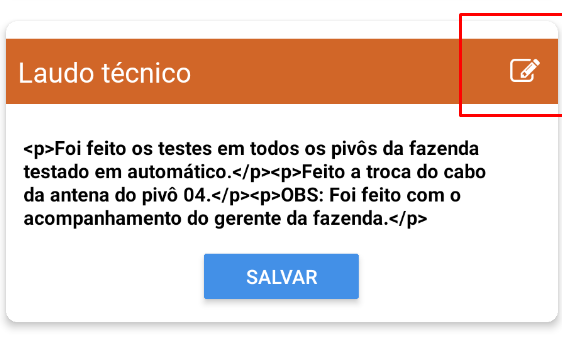
Aqui, será mostrada a descrição e o laudo técnico da OS, caso o usuário for o Operador da OS, ele poderá editar ambos os campos, clicando no ícone ao lado direito.

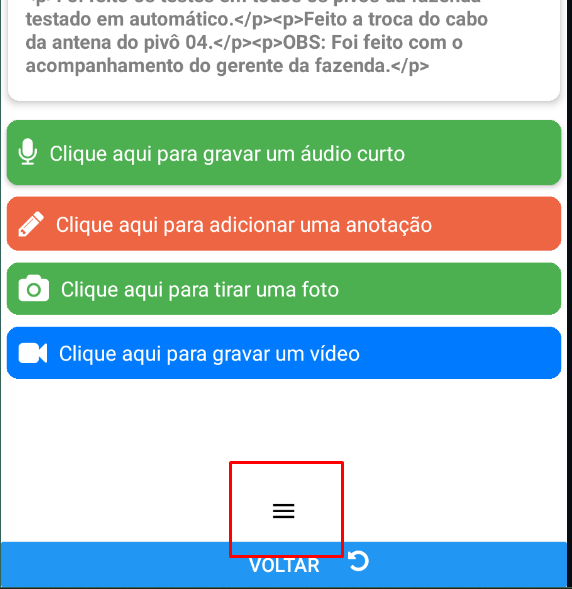
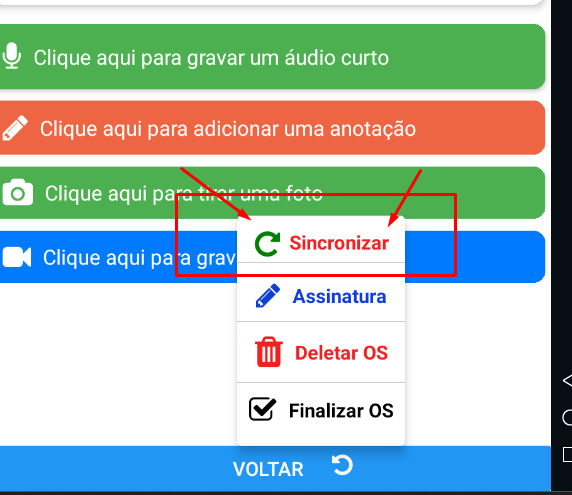
Após alterar a descrição, para sincronizar a alteração com a nuvem basta clicar em salvar e depois em "Sincronizar", bem aqui:


Áudio
Para gravar um áudio, atribuir esse áudio a OS e enviar pro servidor é simples.
Basta clicar no botão verde para iniciar a gravação:

Para finalizar a gravação basta clicar no mesmo botão que agora estará vermelho:

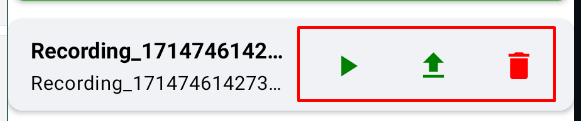
Essa é gravação finalizada, para reproduzir o áudio basta clicar no primeiro botão, para enviar o áudio para o servidor, sincronizando com a OS basta clicar no segundo botão, e para deletar a gravação, clique no 3º botão.
Anotação
Para adicionar uma anotação, é simples:
Basta clicar nesse botão :

Digite aqui a anotação que deseja adicionar a essa OS:

Depois clique em salvar

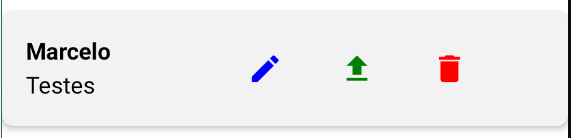
Para editar essa anotação basta clicar no ícone do lápis, para sincronizar com a OS e enviar para o servidor, clique no ícone com a seta para cima e para deletar essa anotação basta clicar na lixeira.
Foto e Vídeo
Para adicionar uma foto ou vídeo a OS:

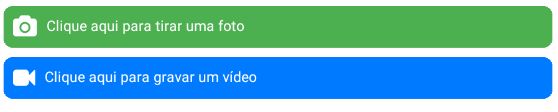
Basta clicar no botão desejado
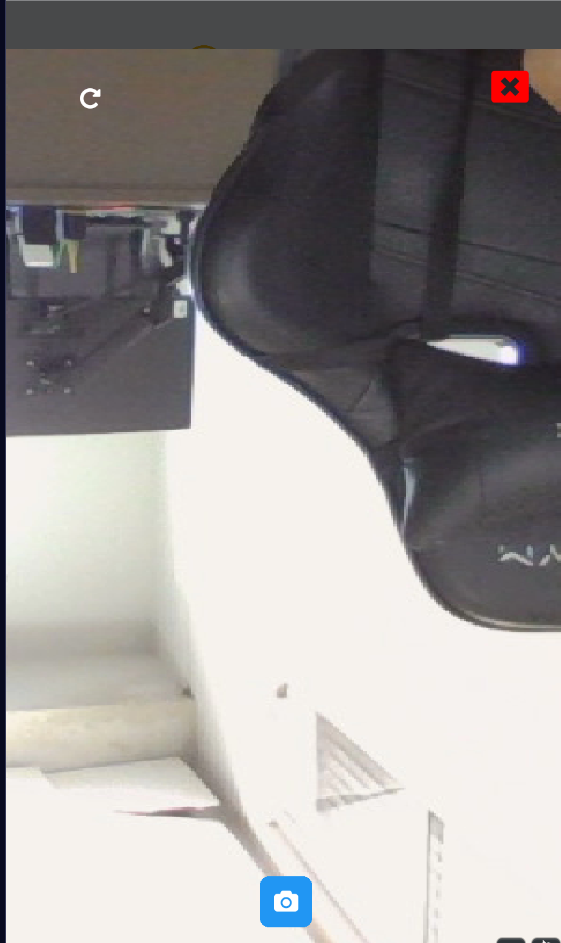
Clicando no botão para tirar uma foto será aberta a seguinte tela:

Para girar a câmera, basta clicar no ícone que está no canto superior esquerdo, para tirar a foto, basta clicar no botão azul:
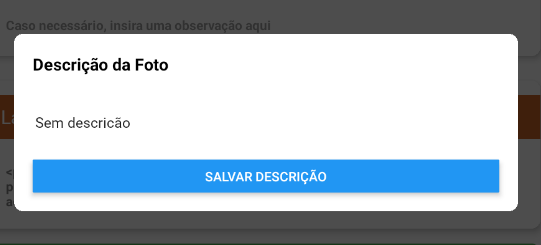
Logo após salvar a imagem, será aberta uma outra tela para que seja informada a descrição da imagem, caso não desejar informar uma descrição, basta clicar em salvar descrição:

Logo depois, você poderá visualizar a foto/vídeo recém gravados.

Para editar, enviar a imagem/vídeo ou deletar, siga os mesmo passos dos tópicos anteriores (Áudio e texto).
Assinatura
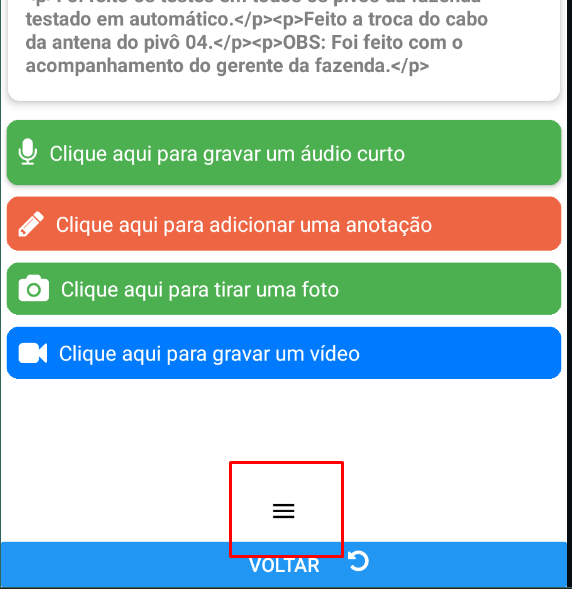
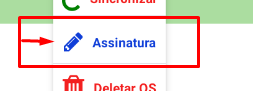
É possível também, coletar uma assinatura, basta clicar no menu inferior e clicar em "Assinatura", dessa forma:

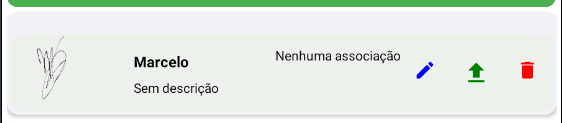
Após clicar em assinatura, será aberta uma tela com um espaço em branco, aqui, basta desenhar na tela fazendo uma assinatura e clicar em salvar e você poderá visualizar a assinatura da mesma forma que é para uma imagem:

OS em Uso
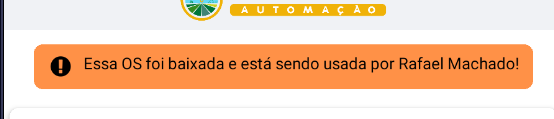
Quando uma OS já foi baixada e está sendo usada por outra pessoa, assim que o usuário entra na OS, é mostrado essa mensagem:

Essa mensagem, indica que a OS não pode ser alterada, pois já possui um operador.
Para que essa OS seja liberada e acessível novamente, basta que o outro operador finalize essa OS, e quem está tentando acessá-la sincronize no botão "Sincronizar"
Checklist
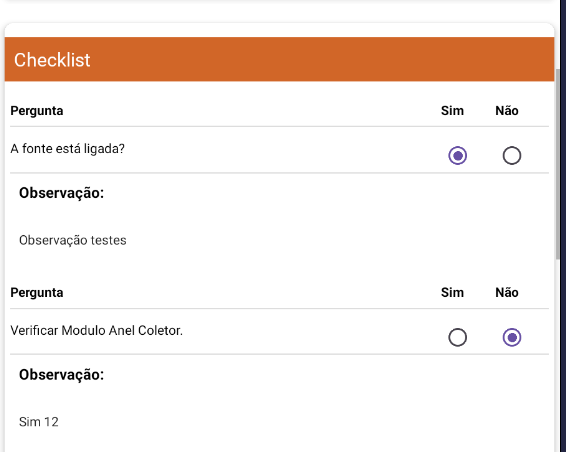
Para uma OS que possui um checklist atribuído, o uso é simples.
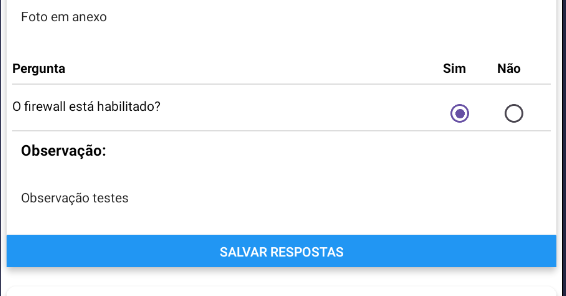
Basta selecionar a resposta "Sim" ou "Não" para a pergunta, e se necessário adicionar uma observação, depois é só clicar em "Salvar Respostas":


Informações enviadas para o servidor
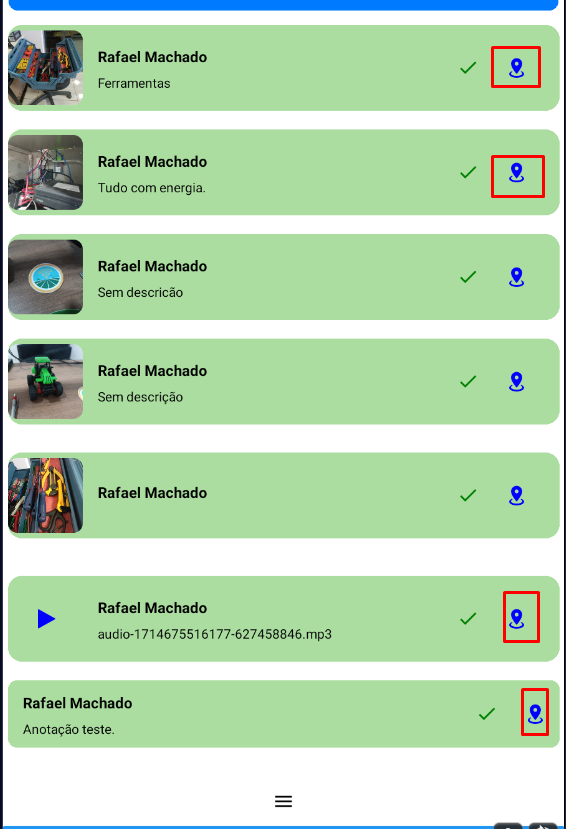
Para saber se uma imagem, texto, assinatura, vídeo ou áudio foram enviados para o servidor corretamente, basta ir até o final da página da OS, e verificar se cada envio está com um fundo verde, esse fundo verde indica que aquela informação foi corretamente enviada para o servidor.
É possível também visualizar um ícone azul ao lado de cada envio no servidor, ao clicar nesse ícone é possível ver a localização exata de onde aquele dado foi enviado: