Aplicativo IrrigaPrime
Documentação para auxílio no uso do aplicativo IrrigaPrime
- Login
- Início
- Página OS
- OS
- Card inicial
- Atribuição de veículo
- Descrição e Laudo Técnico
- Áudio
- Anotação
- Foto e Vídeo
- Assinatura
- OS em Uso
- Checklist
- Informações enviadas para o servidor
- Localização
- Permissões
Login
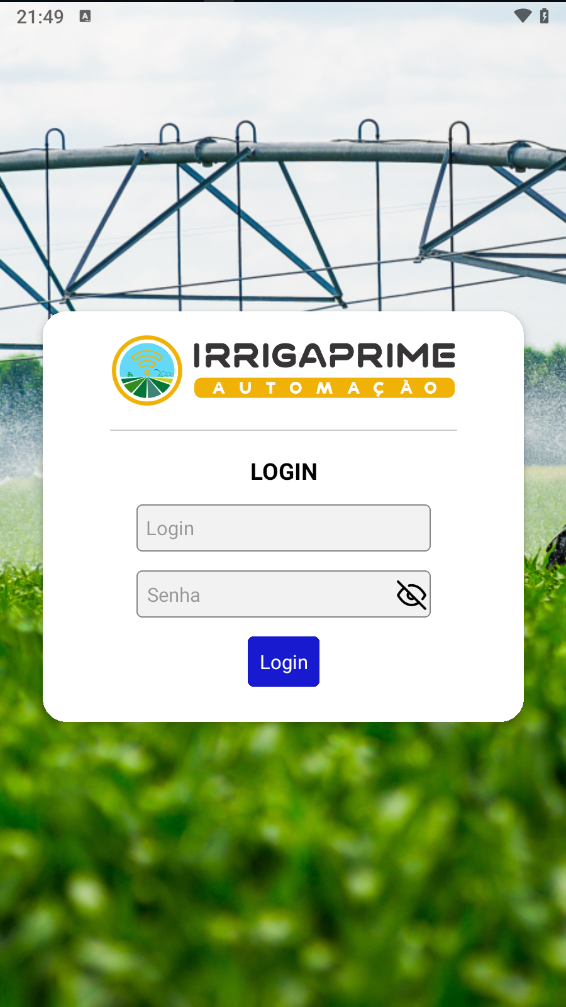
Figura 1: Tela de login do aplicativo IrrigaPrime.
Aqui, basta digitar o seu login e senha do sistema e clicar em "Login"
Início
Início
Página Home
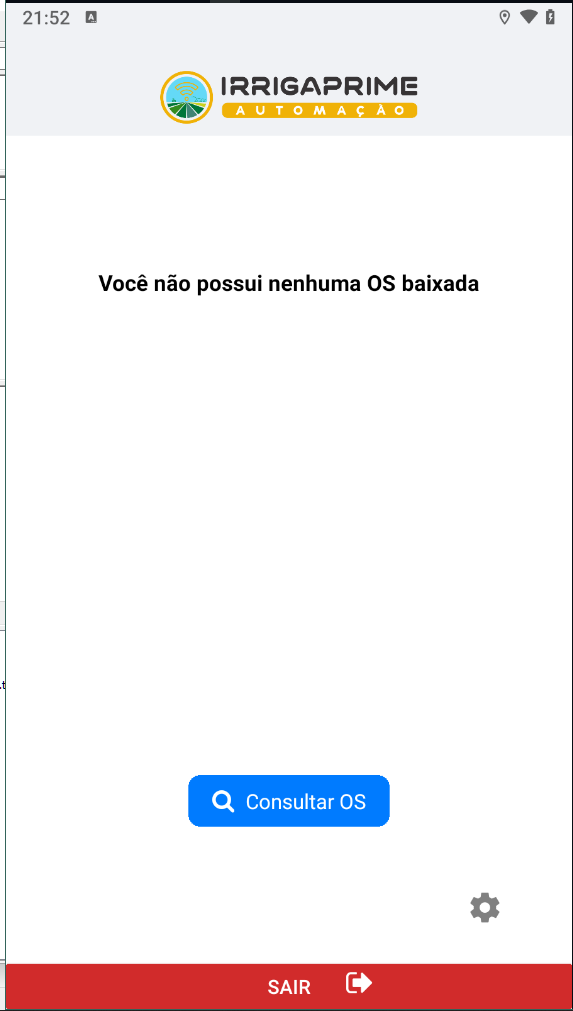
Essa é a tela Home do aplicativo, aqui serão listadas todas as OS's baixadas no dispositivo.
Para baixar uma OS atribuída ao seu usuário, basta clicar em "Consultar OS" para abrir a tela para buscar uma OS.
Início
Tela Filtrar OS
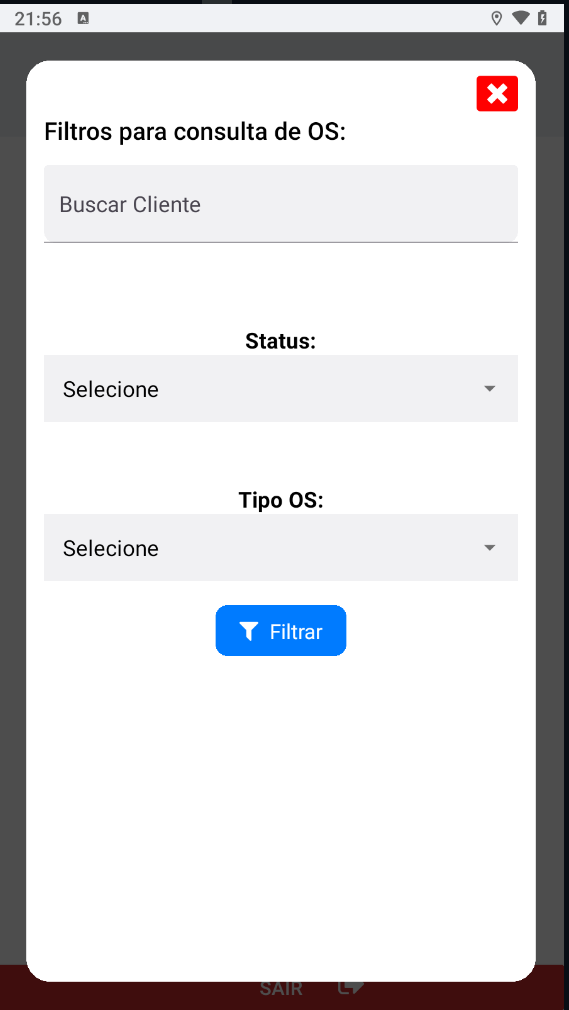
Nessa tela, o usuário terá opção de filtrar a OS através de um cliente, filtrar por Status ou pelo tipo da OS, caso o usuário deseja listar todas as OS's disponíveis para o mesmo, basta clicar em "Filtrar" sem selecionar nenhuma opção.
Início
Tela listagem de OS's
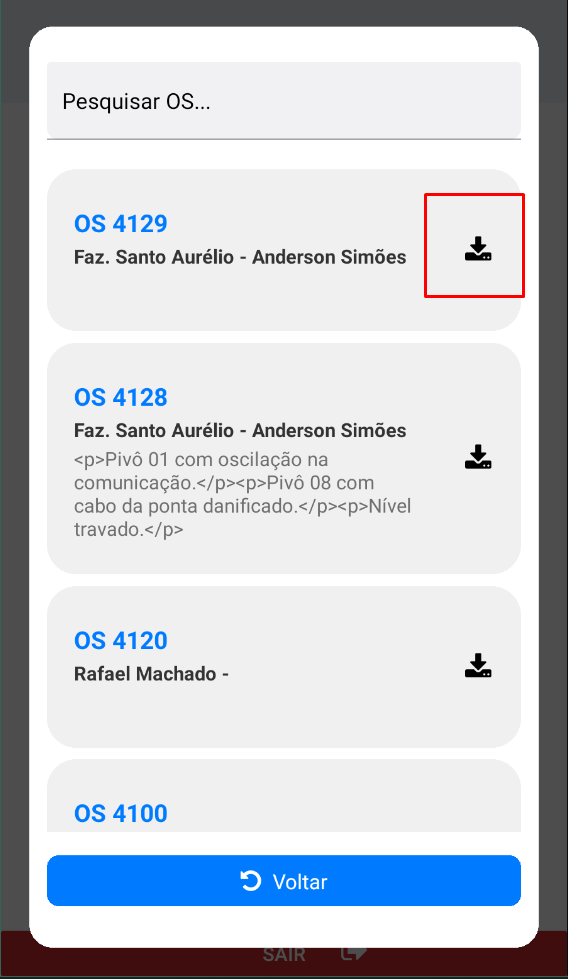
Após clicar em filtrar, serão listadas todas as OS's do usuário.
Para baixar uma OS no dispositivo, basta clicar no ícone de download marcado acima.
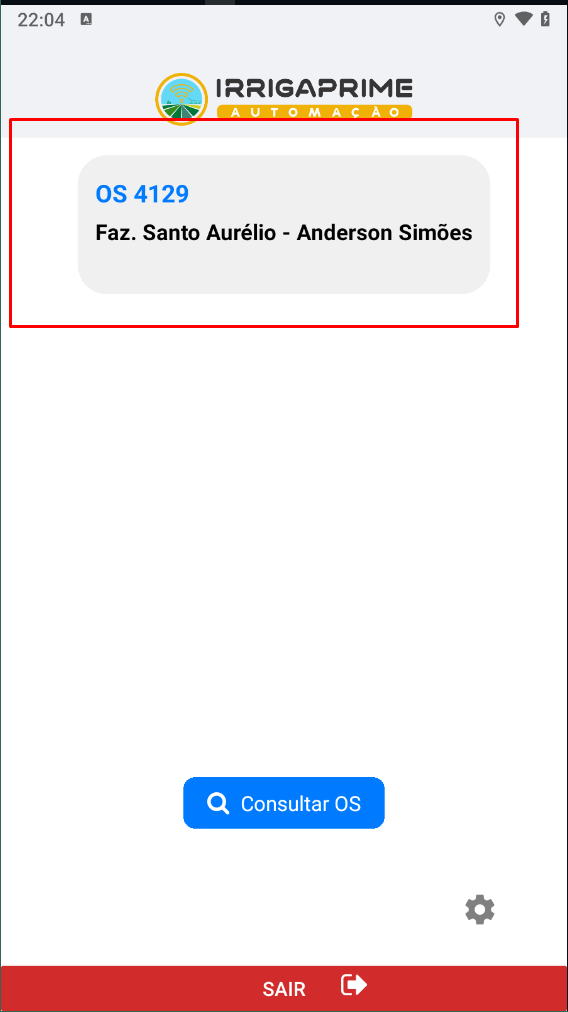
Logo após clicar no ícone para baixar a OS, agora é possível visualizar a OS recém baixada no dispositivo.
Página OS
Página OS
OS
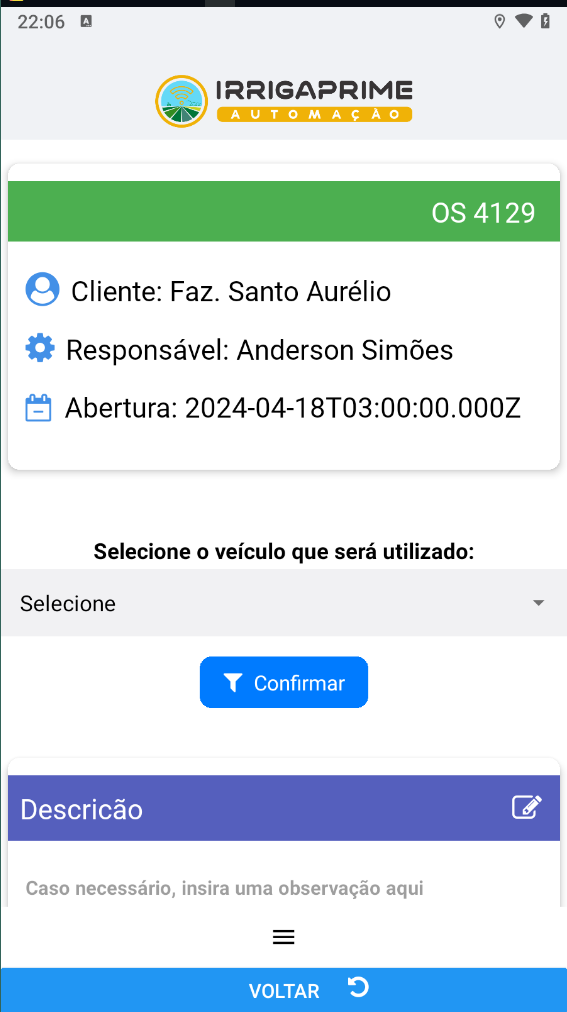
Após baixar e selecionar uma OS baixada, é possível abrir a OS detalhadamente, aqui serão listadas todas as informações referentes a essa OS, como por exemplo:
Número da OS.
Cliente.
Responsável.
Data de abertura da OS.
Descrição.
Laudo técnico.
Imagens atribuídas a essa OS.
Checklists respondidos.
Áudios.
Vídeos.
Assinaturas.
Textos.
Página OS
Card inicial
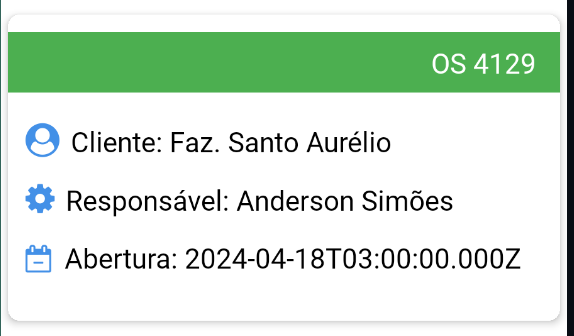
Nesse card é possível visualizar o número da OS, cliente, responsável e data de abertura da OS
Página OS
Atribuição de veículo
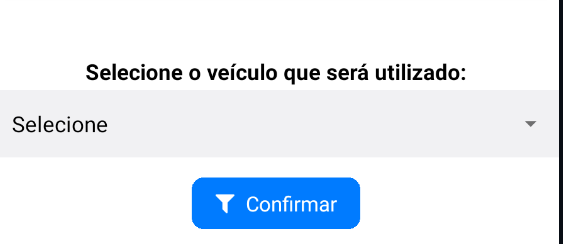
Nessa tela é possível atribuir um veículo que será utilizado na OS, selecionando o veículo e clicando em confirmar.
Página OS
Descrição e Laudo Técnico
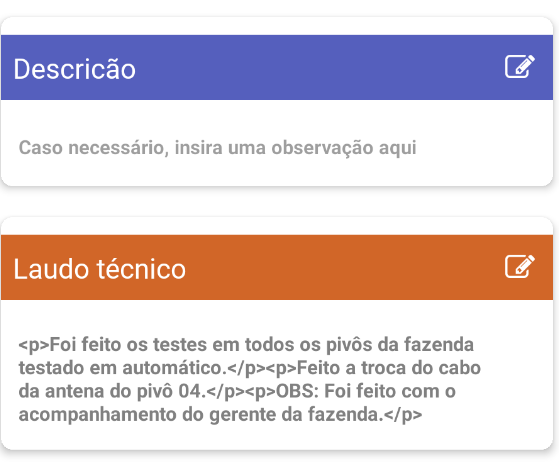
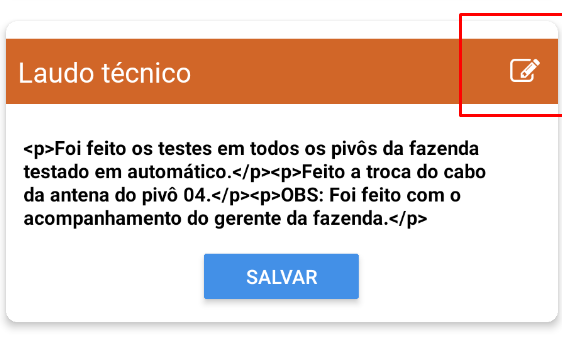
Aqui, será mostrada a descrição e o laudo técnico da OS, caso o usuário for o Operador da OS, ele poderá editar ambos os campos, clicando no ícone ao lado direito.
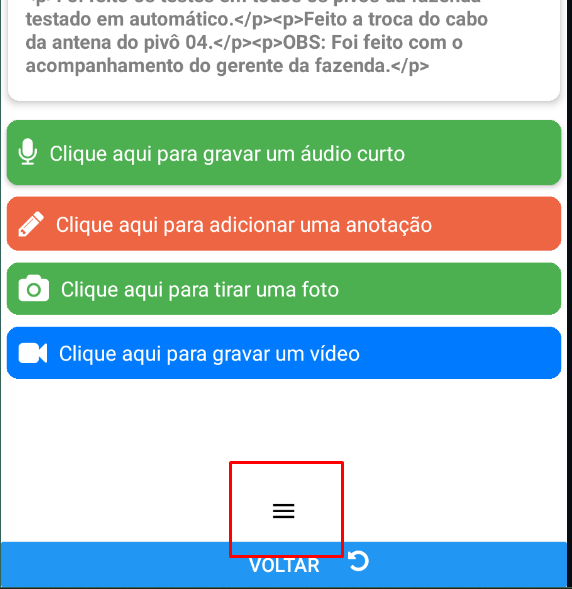
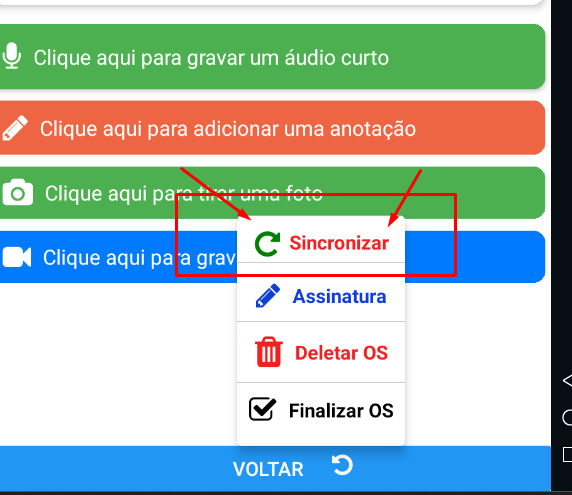
Após alterar a descrição, para sincronizar a alteração com a nuvem basta clicar em salvar e depois em "Sincronizar", bem aqui:
Página OS
Áudio
Para gravar um áudio, atribuir esse áudio a OS e enviar pro servidor é simples.
Basta clicar no botão verde para iniciar a gravação:

Para finalizar a gravação basta clicar no mesmo botão que agora estará vermelho:

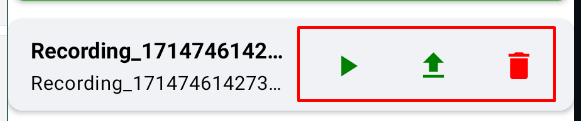
Essa é gravação finalizada, para reproduzir o áudio basta clicar no primeiro botão, para enviar o áudio para o servidor, sincronizando com a OS basta clicar no segundo botão, e para deletar a gravação, clique no 3º botão.
Página OS
Anotação
Para adicionar uma anotação, é simples:
Basta clicar nesse botão :

Digite aqui a anotação que deseja adicionar a essa OS:

Depois clique em salvar
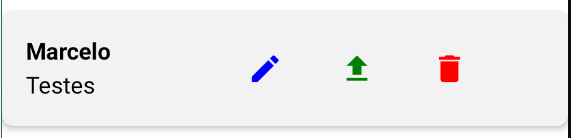
Para editar essa anotação basta clicar no ícone do lápis, para sincronizar com a OS e enviar para o servidor, clique no ícone com a seta para cima e para deletar essa anotação basta clicar na lixeira.
Página OS
Foto e Vídeo
Para adicionar uma foto ou vídeo a OS:
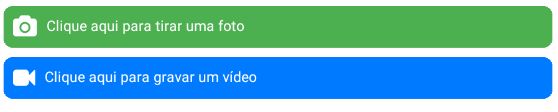
Basta clicar no botão desejado
Clicando no botão para tirar uma foto será aberta a seguinte tela:
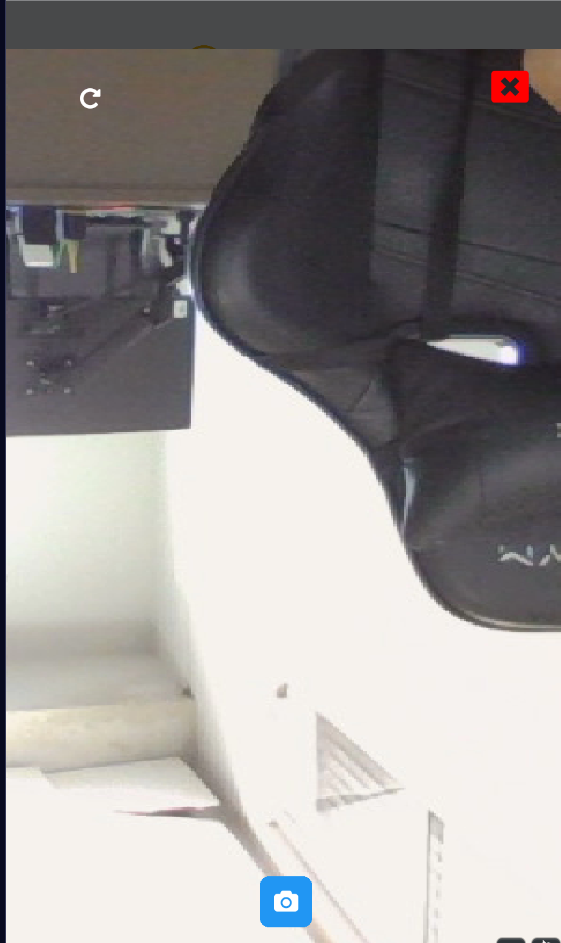
Para girar a câmera, basta clicar no ícone que está no canto superior esquerdo, para tirar a foto, basta clicar no botão azul:
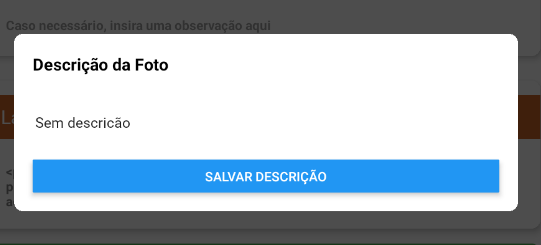
Logo após salvar a imagem, será aberta uma outra tela para que seja informada a descrição da imagem, caso não desejar informar uma descrição, basta clicar em salvar descrição:
Logo depois, você poderá visualizar a foto/vídeo recém gravados.

Para editar, enviar a imagem/vídeo ou deletar, siga os mesmo passos dos tópicos anteriores (Áudio e texto).
Página OS
Assinatura
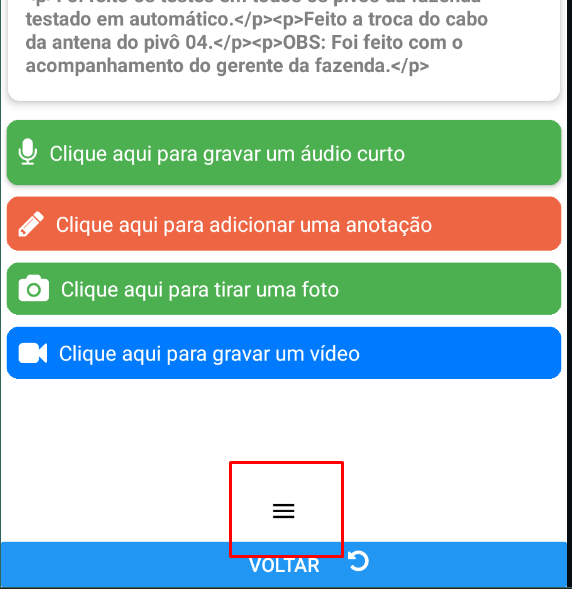
É possível também, coletar uma assinatura, basta clicar no menu inferior e clicar em "Assinatura", dessa forma:
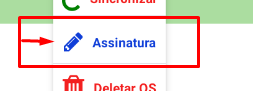
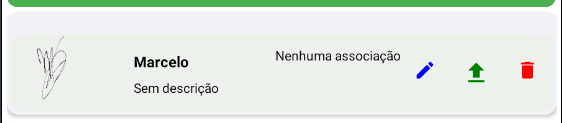
Após clicar em assinatura, será aberta uma tela com um espaço em branco, aqui, basta desenhar na tela fazendo uma assinatura e clicar em salvar e você poderá visualizar a assinatura da mesma forma que é para uma imagem:
Página OS
OS em Uso
Quando uma OS já foi baixada e está sendo usada por outra pessoa, assim que o usuário entra na OS, é mostrado essa mensagem:

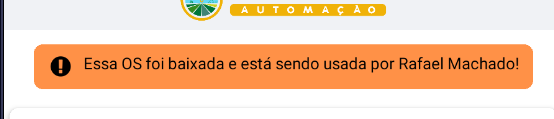
Essa mensagem, indica que a OS não pode ser alterada, pois já possui um operador.
Para que essa OS seja liberada e acessível novamente, basta que o outro operador finalize essa OS, e quem está tentando acessá-la sincronize no botão "Sincronizar"
Página OS
Checklist
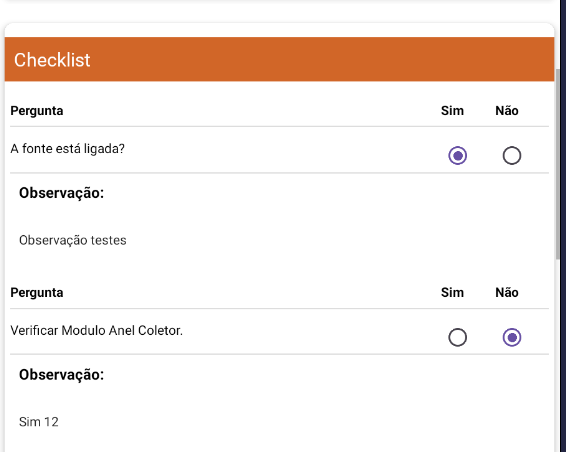
Para uma OS que possui um checklist atribuído, o uso é simples.
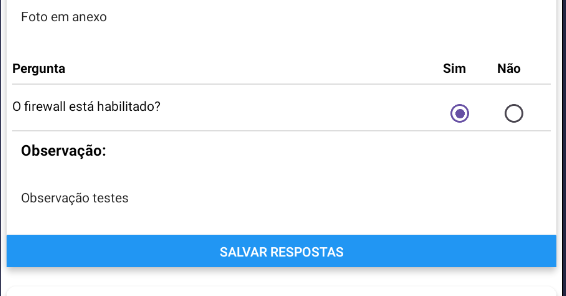
Basta selecionar a resposta "Sim" ou "Não" para a pergunta, e se necessário adicionar uma observação, depois é só clicar em "Salvar Respostas":

Página OS
Informações enviadas para o servidor
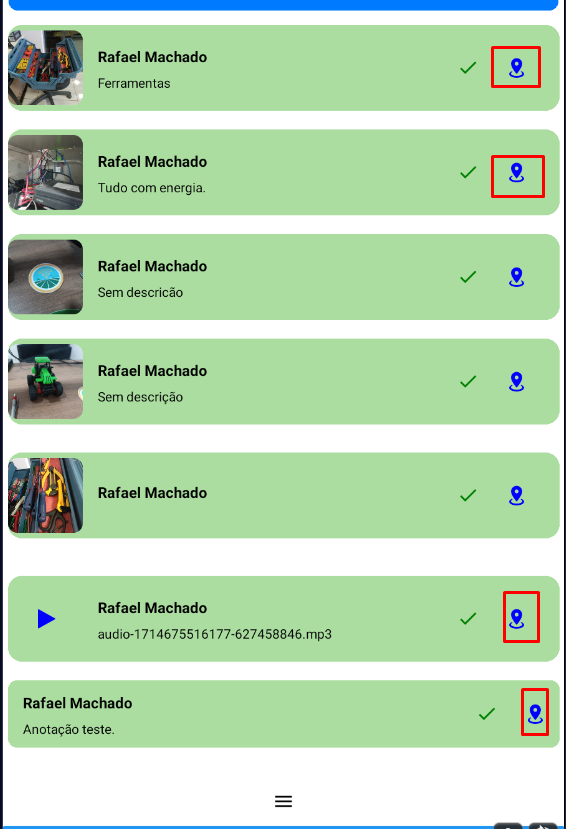
Para saber se uma imagem, texto, assinatura, vídeo ou áudio foram enviados para o servidor corretamente, basta ir até o final da página da OS, e verificar se cada envio está com um fundo verde, esse fundo verde indica que aquela informação foi corretamente enviada para o servidor.
É possível também visualizar um ícone azul ao lado de cada envio no servidor, ao clicar nesse ícone é possível ver a localização exata de onde aquele dado foi enviado:
Localização
Localização
Configurações relacionadas a localização
Por padrão o aplicativo não obterá a localização exata do usuário em tempo real, para evitar o consumo de bateria, diminuir processamento do lado do servidor e cliente.
Porém é possível habilitar a verificação em tempo real do usuário clicando no ícone de engrenagem na página inicial do aplicativo, habilitando o checkbox lateral: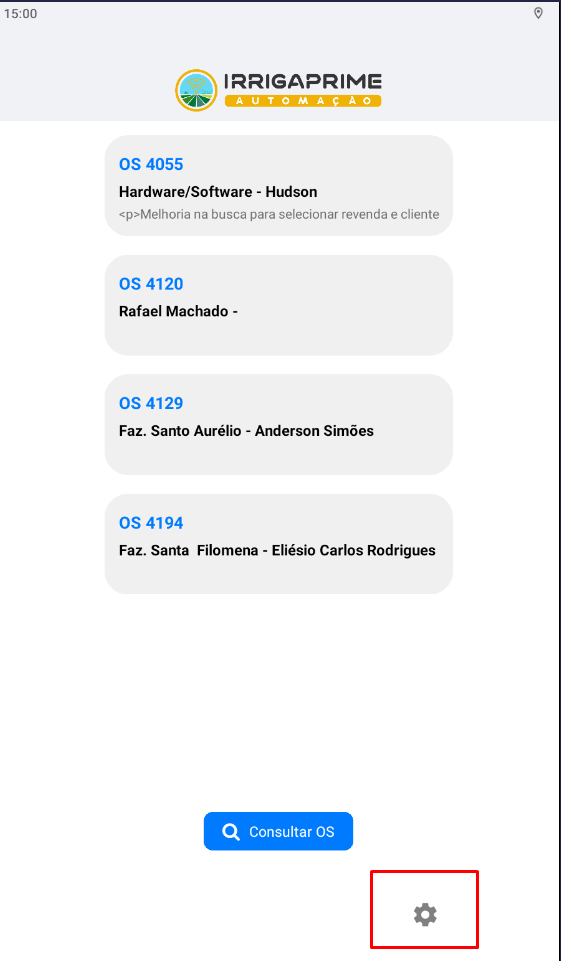
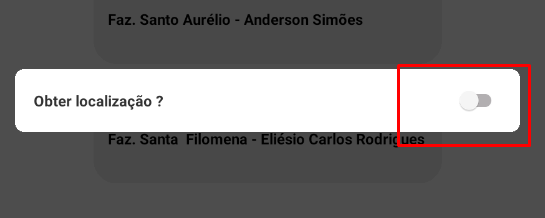
Pronto, agora a localização do usuário estará sendo atualizada em tempo real no servidor!
Permissões
Inforrmações relacionadas a permissões necessárias para o aplicativo
Permissões
Permissões
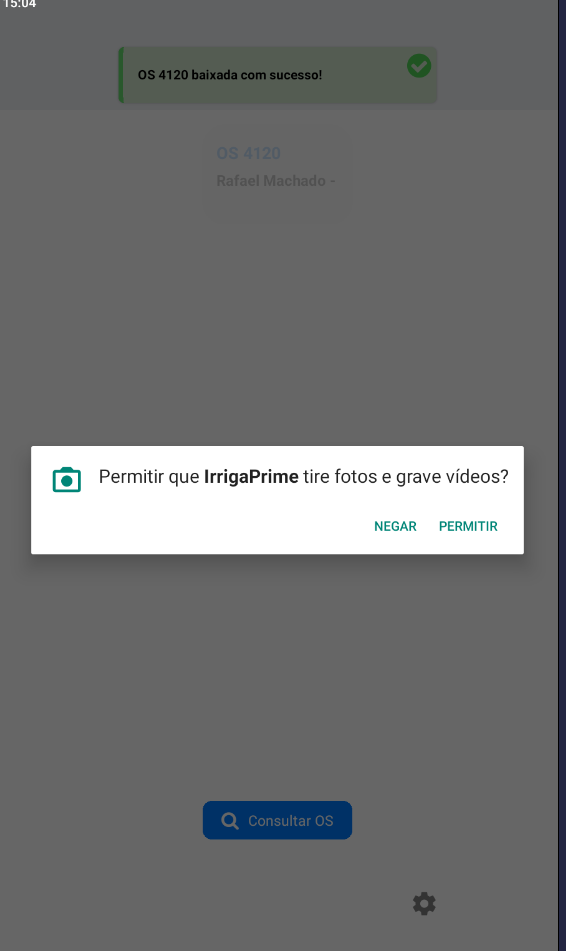
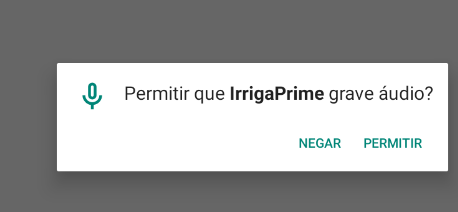
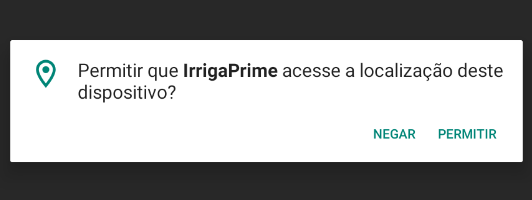
Para o uso do aplicativo, será necessário que o usuário se atente a habilitar as permissões quando elas assim requisitadas, como por exemplo: